 Market
Как пользоваться MarketSum?
Выберите раздел в оглавлении или воспользуйтесь поиском — описание каждого отчёта, его колонок и особенностей собрано в своём разделе.
О проекте
MarketSum — независимый сервис аналитики и отчётности для продавцов на маркетплейсах. Проект создан и развивается частным разработчиком на собственные средства, без привязки к каким-либо компаниям, маркетплейсам или корпорациям. Это означает полную независимость в принятии решений и развитии сервиса — только в интересах пользователей.
MarketSum не хранит ваши данные и API-ключи на сервере. Все запросы выполняются напрямую, а после закрытия страницы данные не сохраняются. Ваш API-ключ используется только для получения отчёта в рамках текущей сессии.
🔍 Проверьте сами: куда уходят данные
Мы утверждаем, что API-ключ и цифры вашего кабинета не попадают на наш сервер: отчёт собирается прямо у вас в браузере, а запросы уходят напрямую в Wildberries. Верить на слово не нужно — браузер умеет показывать все до единого запроса, которые делает страница. Проверка занимает минуту, и вот как её провести.
Шаг за шагом (Chrome, Edge, Яндекс.Браузер)
- Откройте любой отчёт MarketSum на компьютере — в мобильных браузерах нужных инструментов нет.
- Нажмите на пустом месте страницы правой кнопкой мыши и выберите «Посмотреть код» (в некоторых браузерах пункт называется «Проверить» или «Исследовать элемент»). То же самое делает клавиша F12. Откроется панель разработчика — это встроенный инструмент самого браузера, мы на него никак не влияем и подкрутить в нём ничего не можем.
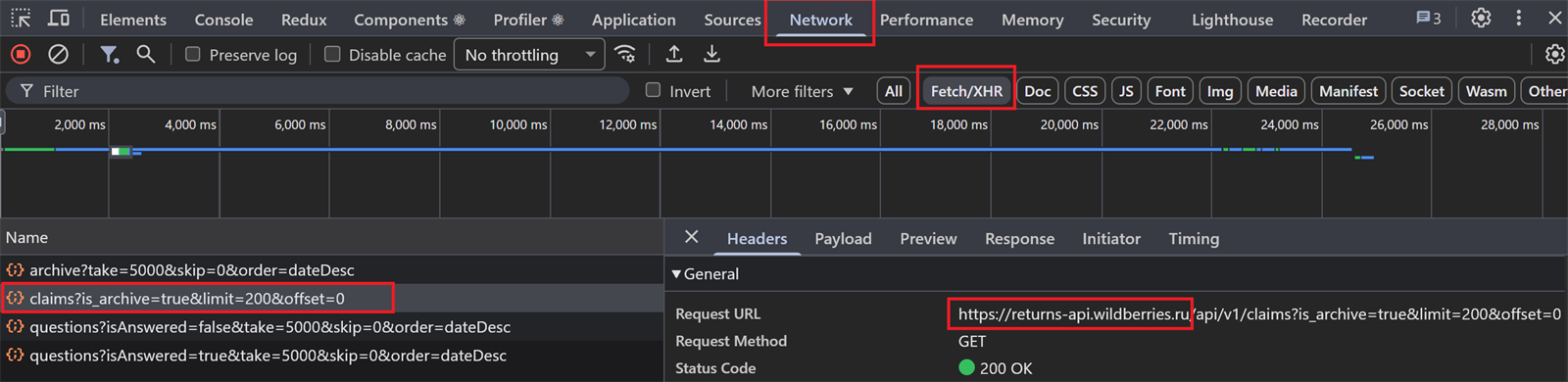
- В верхней строке панели выберите вкладку Network («Сеть»).
- Чуть ниже нажмите кнопку Fetch/XHR — это фильтр, он оставит в списке только запросы за данными, без картинок и оформления.
- Вернитесь к отчёту: укажите период, вставьте ключ и нажмите «Сформировать». Список начнёт заполняться — это и есть всё, что страница отправляет наружу.
- Щёлкните по любой строке списка и посмотрите справа на поле Request URL — это полный адрес, куда ушёл запрос.
Что вы увидите
- Все адреса заканчиваются на wildberries.ru — statistics-api, seller-analytics-api, finance-api, advert-api, feedbacks-api, returns-api, content-api. Это официальные адреса API Wildberries: ваш браузер разговаривает с маркетплейсом напрямую, без нас в качестве посредника.
- Ни одного запроса с вашими данными на marketsum.pro. С нашего сервера страница один раз скачивается — как любой сайт — и дальше работает сама. Отправить нам отчёт ей просто нечем: таких строк в списке нет.
- Ключ есть ровно в одном месте — в запросе к Wildberries. Если у такого запроса раскрыть раздел Request Headers, вы увидите строку
Authorizationс вашим ключом. Так и должно быть: этим Wildberries проверяет, что данные запрашиваете именно вы. Ни в одном другом запросе этой строки нет.
Один сторонний адрес всё-таки будет — счётчик Яндекс.Метрики
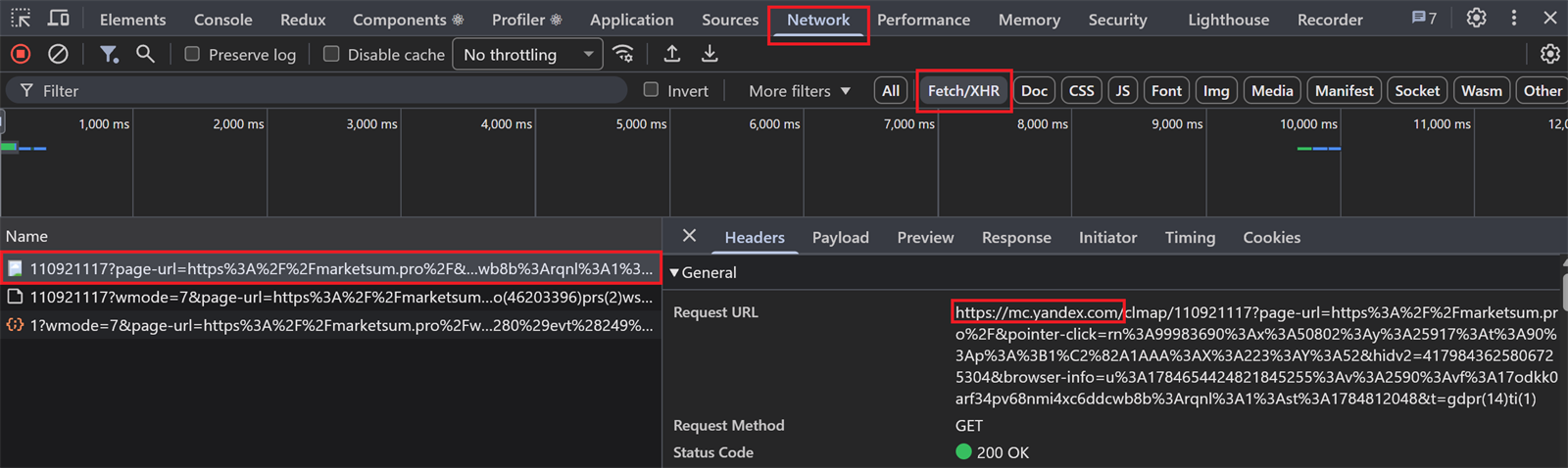
Скажем сразу, чтобы вы не решили, будто мы что-то утаили: кроме адресов Wildberries в списке встретится mc.yandex.ru (иногда mc.yandex.com). Это обычный счётчик посещаемости, такой стоит на большинстве сайтов. Он нужен ровно для одного — понимать, сколько людей пользуется сервисом и какие отчёты им нужнее.
Что уходит в счётчик: адрес открытой страницы (например, /wbpnl), размер окна и факты вроде «отчёт сформирован», «отчёт не сформировался», «включено демо», «нажата выгрузка в Excel», «в поле введён ключ» — только сам факт, без значения. И всё. Ни ключа, ни артикулов, ни сумм, ни названия вашего кабинета там нет — откройте такой запрос и убедитесь, что читать в нём нечего.
Поле с ключом мы закрыли от счётчика отдельно:
- значение скрыто точками, как пароль, и не подставляется автозаполнением браузера;
- запись действий на экране (Вебвизор) выключена — «видео» вашей работы с сервисом не пишется в принципе;
- само поле помечено служебными метками Метрики, которые запрещают ей читать содержимое поля и нажатия клавиш в нём — это страховка на случай любых будущих изменений в настройках счётчика;
- адрес страницы отправляется без «хвоста»: всё, что идёт после
?и#, отрезается; - события описываются заранее заданными словами из нашего словаря, а не текстом с экрана — передать в счётчик содержимое отчёта физически нечем.
Что ещё легко проверить
- Обновите страницу (F5) — таблица очистится, а ключ придётся вводить заново. Значит, отчёт нигде не отложился.
- Вкладка Application («Приложение») → Local storage и Cookies — ключа там нет. Сервис хранит в браузере одну-единственную пометку: включён ли демо-режим.
- Отключите интернет, когда отчёт уже построен: фильтры, сортировка, графики и выгрузка в Excel продолжат работать. Всё посчитано у вас на компьютере.
- Отзовите ключ в личном кабинете Wildberries — доступ пропадёт мгновенно. Это решение всегда остаётся за вами.
Если что-то в проверке не сошлось с описанием — напишите на support@marketsum.pro, разберёмся. Смотрите также раздел «Безопасность API-ключей».
🎬 Демо-режим: отчёты без API-ключа
Чтобы посмотреть, как устроены отчёты, ключ не нужен. Нажмите «Посмотреть отчёт на демо-данных» в подсказке любого пустого отчёта (или откройте ссылку вида marketsum.pro/?demo=1) — сервис подставит период и сразу сформирует отчёт.
В демо работают все отчёты и все их возможности: фильтры, сортировка, графики, выгрузка в Excel, расходы по товарам в P&L. Можно пройти и полный сценарий юнит-экономики: скачайте «Шаблон себест.» в P&L, впишите себестоимость демо-товаров, загрузите файл обратно и укажите ставку налога — прибыль пересчитается прямо на демо-данных. Переключайтесь по вкладкам — отчёт соседней вкладки построится сам.
Данные вымышленные. Демо показывает кабинет несуществующего продавца «ПетВилла»: товары, артикулы, баркоды, названия и тексты отзывов придуманы, суммы изменены. Совпадений с реальными кабинетами нет, и никакие чужие данные в демо не попадают.
Период демо — восемь недель, заканчивающихся прошедшим воскресеньем: данные всегда выглядят свежими. Даты можно менять внутри этого окна. Чтобы выйти из демо-режима, нажмите «Ввести свой ключ» или «Отключить демо-режим» — демо-данные при этом стираются, чтобы вы не спутали их со своими.
⚠️ Важно: одновременная загрузка отчётов
Не запускайте загрузку нескольких отчётов одновременно. Если вы например открыли отчёт «ABC/XYZ анализ WB» и нажали «Сформировать» — не переходите на вкладку «ФинОтчет WB» и не запускайте там загрузку, пока первая не завершится.
Дождитесь полного завершения текущей загрузки, прежде чем запускать следующую.
Штрафы WB
Штрафы — отчёт о том, за что и сколько Wildberries удерживает с вас штрафов: какая сумма фактически списана, сколько уже возвращено (сторно), по каким начислениям есть фото-доказательства и какие товары сейчас в зоне риска новых штрафов. Отчёт показывает только факты — сервис не решает за вас, оспаривать штраф или нет, а лишь собирает всю информацию по нему в одном месте.
Как сформировать отчёт?
- Укажите период — выберите дату начала и дату окончания.
- Введите API-ключ — вставьте ваш ключ из личного кабинета Wildberries. Категория Финансы обязательна — из неё берутся сами суммы штрафов. Категории Аналитика и Контент нужны дополнительно — без них отчёт всё равно покажет верные суммы, но останется без фото-доказательств, сравнения с карточкой товара и вида «Замеры» (см. предупреждение ниже). Все три категории можно отметить в одном ключе при его создании (см. «Безопасность API-ключей»). Тип ключа: Персональный, Сервисный или Базовый с секретом.
- Нажмите «Сформировать» — обычно занимает 2–6 минут в зависимости от количества штрафов за период.
⚠️ Если каких-то данных не хватает — не ошибка
Если у API-ключа нет доступа к категории «Аналитика» или «Контент» — под строкой фильтров появится жёлтый бейдж с указанием, какого именно источника не хватает. Суммы штрафов при этом остаются точными — они всегда берутся только из финансового отчёта. Недоступны будут лишь фото-доказательства, детали по конкретной строке и сравнение с текущей карточкой товара.
Откуда берутся суммы
Суммы штрафов берутся только из финансового отчёта Wildberries (операции с обоснованием «Штраф») — поэтому итог отчёта всегда точно совпадает со штрафами в отчёте «P&L» и в самом финотчёте.
Если WB возвращает часть ранее удержанного штрафа, такая строка помечается как «Сторно» и вычитается из суммы того же штрафа.
Четыре вида отчёта
Переключатель над таблицей: «Дашборд / Реестр / По товарам / Замеры».
- Дашборд (по умолчанию) — сводка: ключевые показатели, тревожные сигналы по товарам в зоне риска, недельный график и структура штрафов по причинам.
- Реестр — все начисления и сторно построчно, с фото-доказательствами, деталями и полной детализацией по каждому источнику.
- По товарам — штрафы, свёрнутые по артикулу: сколько удержано, во что штраф обходится в пересчёте на одну единицу товара и как это соотносится с выплатой за неё.
- Замеры — полный журнал обмеров товаров складом WB в сравнении с текущими габаритами карточки: помогает увидеть риск ещё до того, как придёт штраф, или убедиться, что карточка уже исправлена.
Дашборд: показатели
- Штрафов за период — фактически удержанная сумма (начислено минус сторно) и её доля от суммы «К перечислению» за тот же период.
- С фото-доказательством — сумма и количество штрафов, к которым WB приложил фото. Отдельно, если применимо, — число замеров склада: событий обмера обычно меньше, чем строк штрафов, потому что штраф за занижение габаритов начисляется за каждую отправленную единицу товара, пока карточка не исправлена.
- Возвращено (сторно) — сумма возвращённых штрафов и её доля от начисленного за период.
- Главная причина — причина с наибольшей удержанной суммой за период.
Ниже показателей могут появиться до трёх текстовых предупреждений: о товарах, где замер склада уже превышает карточку, но штрафов пока не было (риск скорого начисления); о товарах, где штрафы уже были, а карточка так и не исправлена; и о товарах со свежими штрафами за занижение габаритов в конце периода — вероятно, серия ещё продолжается. Дальше — недельный график динамики и разбивка суммы штрафов по причинам.
Реестр: описание колонок
- Причина — формулировка WB.
- Детали — краткая расшифровка строки (например, замер «было → стало», номер поставки).
- Группы колонок «Занижение габаритов», «Расхождения при приёмке» и «Маркировка» — числовые подробности из соответствующих источников WB (размеры факт/карточка, было/стало по артикулу и т.п.). Группа скрыта автоматически, если за выбранный период нет строк этого типа, — включить её всё равно можно через панель колонок.
- По какой стороне (в группе «Занижение габаритов») — по какой из сторон коробки зафиксировано наибольшее превышение факта над карточкой и на сколько сантиметров: наибольшая, средняя или меньшая сторона. Сравниваются не «ширина с шириной», а стороны замера и карточки, отдельно отсортированные по убыванию, — склад мог измерить ту же коробку в другой ориентации, чем указано в карточке.
- Статус — «Действует» или «Сторнировано» (штраф полностью возвращён).
- Фото — ссылки на фото-доказательства WB, если они есть у этой строки.
По товарам: описание колонок
- Количество — число наказанных единиц товара за период.
- Штраф на ед., ₽ — средний штраф в пересчёте на одну наказанную единицу.
- Выплата на ед., ₽ — средняя сумма к перечислению за одну проданную единицу этого товара за тот же период (из финотчёта).
- Штраф к выплате на ед. — первое значение как доля второго. Значения от 100% подсвечиваются красным — каждая продажа со штрафом уже убыточна ещё до вычета себестоимости; от 50% — оранжевым.
- Последний штраф — дата последнего начисления по товару. Подсвечивается красным, если это габаритный штраф и он пришёлся на последнюю неделю периода, — признак того, что серия начислений, скорее всего, продолжается.
- С фото — сколько строк по товару подтверждено фото.
- К перечислению нетто, ₽ — сумма к перечислению по товару за период (знаменатель для следующей колонки).
- % от выручки — штрафы по товару как доля от неё.
- Основная причина — причина, давшая наибольшую сумму штрафов по товару.
Замеры: описание колонок
Одна строка — один артикул: показан только последний замер склада (по нему WB тарифицирует логистику и сравнивает с карточкой) и сколько всего обмеров у товара было. Колонки «Замер склада» и «Карточка сейчас» — фактические габариты по данным склада и по данным карточки товара; «Замер к карточке» — расхождение объёма между ними в процентах (красным — если больше 15%: по наблюдениям именно с этого уровня превышения приходят штрафы). «Штрафы серии, ₽» и «Штрафов, шт» — сколько по артикулу уже фактически удержано за занижение габаритов.
Статус сопоставляет последний замер, штрафы и текущую карточку:
- Карточка меньше замера — риск штрафов — расхождение больше 15%, штрафов ещё не было. По наблюдениям первый штраф обычно приходит через 4–7 дней после такого замера — стоит проверить и поправить габариты карточки заранее.
- Карточка меньше замера — штрафы уже были — начисления уже были, а карточка так и не приведена в соответствие замеру: при возобновлении продаж штрафы, вероятно, возобновятся.
- Карточка приведена в соответствие — штрафы были, но карточка сейчас совпадает с замером — серия закрыта.
- Соответствует карточке — расхождений с текущей карточкой нет.
- По замеру были штрафы / Карточка недоступна — сравнить замер с карточкой не удалось: добавьте API-ключу категорию «Контент».
Этот вид не ограничен выбранным периодом отчёта — показывается вся история замеров: старое расхождение с карточкой остаётся актуальным риском независимо от того, какой период выбран в фильтре.
⏱ Отчёт может формироваться дольше, чем обычно
Отчёт одновременно опрашивает несколько разных источников Wildberries, и у большинства из них лимит — не более 1 запроса в минуту. Загрузка обычно занимает 2–6 минут, а при большом количестве штрафов — дольше.
Дождитесь завершения загрузки: не закрывайте страницу и не нажимайте «Сформировать» повторно, пока не появится результат или сообщение об ошибке.
Заказы по дням WB
Заказы по дням WB — отчёт о реальных заказах покупателей: сколько единиц и на какую сумму заказывают каждый день, сколько заказов отменяется, как меняются средний чек и скидка WB (СПП). Данные берутся из оперативной статистики Wildberries, которая обновляется каждые 30 минут, — отчёт показывает картину спроса практически в реальном времени, включая сегодняшний день.
Как сформировать отчёт?
- Укажите период — не более 90 дней назад: Wildberries хранит информацию о заказах 90 дней с момента оформления.
- Введите API-ключ — вставьте ваш ключ из личного кабинета Wildberries (категория доступа: Статистика, тип ключа: Персональный, Сервисный или Базовый с секретом).
- Нажмите «Сформировать» — обычно загрузка занимает считанные секунды; при очень большом количестве заказов может понадобиться несколько минут.
Виды отчёта
- График (по умолчанию) — дневная динамика заказов в штуках и рублях. Сплошная линия — заказы за день, серый пунктир — среднее за последние 7 дней: оно сглаживает недельные колебания и показывает настоящий тренд. Наведите курсор на любой день — во всплывающей подсказке будут заказы, сумма, отмены, средний чек и средняя СПП этого дня.
- По дням — таблица по каждому дню периода: заказы в штуках и рублях, отмены (штуки и доля), средний чек и средняя СПП. Резкое изменение СПП — частое объяснение всплеска или провала заказов.
- По дням недели — матрица «товар × день недели»: показывает, в какие дни недели товар заказывают лучше и хуже всего — полезно для планирования акций и рекламы. Цветовая подсветка: зелёный фон — лучший день недели товара, красный фон — худший.
- По неделям — матрица «товар × неделя» (недели с понедельника по воскресенье): показывает, какие товары набирают обороты, а какие затухают. Крайние недели могут быть неполными — они обрезаны границами периода.
Что показывают ячейки матриц?
Переключатель шт / ₽ над таблицей задаёт метрику ячеек обеих матриц: шт — количество заказанных единиц, ₽ — сумма заказов по цене со скидкой продавца. В обоих случаях учитываются все оформленные заказы, включая отменённые впоследствии.
- В «По неделям» ячейка на пересечении товара и недели — это итог товара за эту конкретную неделю. Пример: в ячейке товара и недели «01.06–07.06» стоит 25 при метрике «шт» — значит, с 1 по 7 июня этот товар заказали 25 раз; при метрике «₽» стоит 36 500 — значит, за эту неделю его заказали на 36 500 ₽.
- В «По дням недели» ячейка на пересечении товара и, например, «Пн» — это среднее на один понедельник периода: все заказы товара за все понедельники периода ÷ число понедельников в периоде. Пример: в периоде было 4 понедельника, и товар в них заказали суммарно 18 раз — в ячейке «Пн» будет 4,5 при метрике «шт» (18 ÷ 4); если сумма заказов этих понедельников 36 000 ₽ — при метрике «₽» будет 9 000. Именно среднее, а не сумма: в периоде понедельников может быть 5, а вторников 4 — сырые суммы искажали бы сравнение дней недели между собой.
- Колонка «Всего» в обеих матрицах — итог товара за весь период в выбранной метрике. Это всегда сумма за период, а не среднее — даже в матрице «По дням недели».
Товары с разными размерами показываются отдельными строками («0» в колонке «Размер» — безразмерный товар). Выбранный вид, метрика, применённые фильтры и видимость колонок сохраняются при переходе между вкладками.
Как считаются заказы и отмены?
Заказ учитывается в день оформления по московскому времени — так же считает личный кабинет WB. В количество и сумму заказов входят все оформленные заказы, включая отменённые впоследствии — как на вкладке «Заказы» в ЛК. Отменённые заказы дополнительно показаны в колонках «Отмены»: состояние отмены — на момент формирования отчёта. Суммы считаются по цене со скидкой продавца.
⚠️ Чем отчёт отличается от финансового отчёта WB
Этот отчёт показывает спрос — все оформленные заказы, в том числе те, которые покупатель ещё не получил или не выкупит. Финансовый отчёт показывает выкупы — только те заказы, которые покупатель забрал и оплатил. Поэтому цифры здесь всегда выше, чем в отчётах по продажам, — это нормально.
Данные оперативной статистики WB предварительные: заказы с неподтверждённой оплатой (например, в рассрочку или с отложенным платежом) могут отсутствовать. Для сверки финансов и точных расчётов используйте отчёты «ФинОтчет WB» и «P&L WB».
ABC/XYZ анализ WB
ABC/XYZ анализ — инструмент товарной аналитики, который помогает понять, какие товары приносят наибольший доход (или прибыль) и насколько стабилен их спрос. Результат — сегментация всего ассортимента по двум осям: вкладу в результат (ABC) и стабильности продаж (XYZ). Каждый товар получает класс от AX (топовый и стабильный) до CZ (малозначимый и хаотичный).
Как сформировать анализ?
- Укажите период — выберите дату начала и дату окончания.
- Введите API-ключ — вставьте ваш ключ из личного кабинета Wildberries (категория доступа: Финансы, тип ключа: Персональный, Сервисный или Базовый с секретом).
- Нажмите «Сформировать» — сервис загрузит данные и автоматически рассчитает ABC и XYZ классы для каждого товара.
Основа ABC: выручка или прибыль
Переключатель над таблицей задаёт, по чему строить ABC-классы:
- по выручке — по сумме к перечислению за товар. Классический вариант: какие товары дают оборот.
- по прибыли — по чистой выплате (к перечислению за вычетом услуг WB по товару). Показывает, какие товары реально зарабатывают: топовый по обороту товар может оказаться классом B или C по прибыли, если его съедают логистика, хранение и штрафы.
Два вида: таблица и Парето
Рядом с основой ABC — переключатель «таблица / Парето». Таблица — полный список товаров с классами и метриками. Парето — кривая накопленной доли: товары выстроены по убыванию вклада, и по форме кривой сразу видно, насколько магазин зависит от топовых позиций — чем круче она взлетает, тем большую часть результата делают первые несколько SKU. Фоновые зоны — классы A (первые 80 %), B (до 95 %) и C; в легенде — сколько товаров в каждом классе и их суммарная доля. Наведите курсор на кривую — подсказка покажет товар, его личную долю и накопленный итог первых N позиций. При основе «по прибыли» кривая может подниматься выше 100 % — убыточные товары в хвосте возвращают её к 100 %.
За какой период строить анализ?
Стабильность спроса (XYZ) считается по срезам продаж внутри периода, поэтому качество анализа напрямую зависит от его длины. В зависимости от периода сервис сам выбирает шаг расчёта:
- Меньше 4 полных месяцев — расчёт по неделям. Минимум для надёжного XYZ — 8 полных недель (около 2 месяцев); при более коротком периоде над таблицей появится предупреждение.
- 4 полных месяца и больше — расчёт по месяцам. Месячные срезы сглаживают недельные скачки и дают более спокойную картину стабильности.
- Оптимально — 4–6 месяцев. Достаточно данных для устойчивого расчёта, но ещё без крупных сезонных искажений.
Неполные недели и месяцы на краях периода в расчёт стабильности не берутся — иначе «недобранный» край занижал бы продажи и завышал разброс. Для сезонных товаров стройте анализ отдельно по сезонам, а не за весь год сразу.
ABC классификация
Товары сортируются по убыванию вклада (выручки или прибыли — по выбранной основе) и делятся по накопленной доле:
- A — товары, формирующие первые 80% результата. Ключевые позиции — их нужно держать в постоянном наличии, уделять им максимум внимания и рекламного бюджета.
- B — товары, дающие следующие 15% (накопленная доля 80–95%). Важные позиции с хорошим потенциалом роста.
- C — товары, формирующие оставшиеся 5%. Второстепенные позиции — кандидаты на оптимизацию или вывод из ассортимента.
Товар, который сам по себе пересекает порог, остаётся в верхнем классе — поэтому самый доходный товар всегда получает класс A, даже если его доля превышает 80%.
XYZ классификация
Делит товары по стабильности продаж — по коэффициенту вариации CV (отношение стандартного отклонения к среднему по срезам периода: неделям или месяцам):
- X — CV ≤ 25%. Стабильный спрос — продажи ровные от среза к срезу. Легко прогнозировать, низкий риск перезатаривания или дефицита.
- Y — CV от 25% до 50%. Умеренно нестабильный спрос — есть колебания, возможная сезонность. Требует более аккуратного управления запасами.
- Z — CV > 50%. Нестабильный, хаотичный спрос — продажи сильно варьируются. Сложно прогнозировать, высокий риск как дефицита, так и излишков.
Пороги (25% / 50%) адаптированы под маркетплейс: спрос на Wildberries естественно колеблется от недели к неделе, и классические «жёсткие» пороги (10% / 25%) отправили бы почти весь ассортимент в Z. Разброс считается начиная с первого среза, в котором у товара были продажи, — товар, вышедший в продажу в середине периода, не штрафуется за «пустые» недели до старта. Если продаж в полных срезах не было вовсе, товар получает класс Z, а коэффициент вариации не показывается.
Комбинированные классы ABC/XYZ
Каждый товар получает двухбуквенный класс, например AX, BY, CZ. Справа от таблицы эти же рекомендации собраны в краткую легенду:
- AX — топовый товар со стабильным спросом. Высокий приоритет, держать в наличии.
- AY — высокий вклад с колебаниями. Контроль остатков, учитывать сезонность.
- AZ — важный, но нестабильный товар. Нужны буферные запасы, следить за прогнозом.
- BX / BY — средний вклад, спрос от стабильного до умеренного. Стандартный контроль.
- CX — малая доля, но стабильный спрос. Нишевый товар — минимальный запас, автозаказ.
- BZ / CY — невысокий вклад и заметные колебания. Наблюдать, снижать запас.
- CZ — малая доля и хаотичный спрос. Кандидаты на вывод из ассортимента или распродажу.
Описание колонок таблицы
Заголовки со словом «неделя/месяц» подстраиваются под шаг расчёта: если анализ идёт по месяцам, вместо «в неделю» будет «в месяц».
- Продано, шт — количество проданных единиц за период, продажи минус возвраты.
- Возвраты, % — доля возвращённых единиц от проданных. Высокий процент — повод проверить карточку, размерную сетку и качество товара.
- К перечислению, ₽ — сумма к перечислению за товар за период (продажи минус возвраты).
- К переч. за шт, ₽ — сумма к перечислению в расчёте на одну проданную нетто-штуку. Удобно сравнивать доходность товаров между собой.
- Чистая выплата, ₽ — к перечислению за вычетом услуг WB по товару (логистика, хранение, приёмка, штрафы, удержания). Реклама и хранение, которые WB присылает без привязки к артикулу, сюда не входят — поэтому значение по каждому товару совпадает с отчётом P&L, а общий итог может отличаться на сумму таких «общих» удержаний. Служит основой для ABC по прибыли.
- Доля, % — доля товара в общем результате ассортимента (по выбранной основе — выручке или прибыли). Основа ABC классификации.
- Накоп. доля, % — накопленная доля нарастающим итогом (товары отсортированы по убыванию вклада). Порог 80% определяет границу A/B, порог 95% — границу B/C.
- Ср. в неделю / месяц, шт — среднее число проданных единиц за срез, считается начиная с первого среза с продажами.
- Откл. (std), шт/неделю или месяц — стандартное отклонение продаж по срезам в штуках: абсолютный разброс продаж от среза к срезу (это же отклонение, поделённое на средние продажи, даёт CV%). Пригодится для расчёта страхового запаса — буфер в несколько std покажет, сколько штук держать про запас на случай колебаний спроса.
- CV, % — коэффициент вариации продаж по срезам. Основа XYZ: чем меньше CV, тем стабильнее спрос. Пусто, если продаж в полных срезах не было.
- Недель / Месяцев всего — число полных срезов (недель или месяцев) в выбранном периоде.
- Недель / Месяцев с продажами — в скольких срезах были продажи товара. Если товар продавался лишь в паре срезов из многих — это сигнал нерегулярного спроса.
Матрица ABC/XYZ
Справа от таблицы — сводная матрица 3×3. В каждой ячейке показано количество товаров данного класса и их доля в результате (выручке или прибыли — по выбранной основе). Это помогает быстро оценить структуру ассортимента.
Матрица интерактивна: клик по ячейке оставляет в таблице только товары этого класса, повторный клик — снимает фильтр. Так можно за секунду вывести, например, все CZ — кандидаты на распродажу, или все AZ — важные товары с нестабильным спросом.
⏱ Отчёт может формироваться дольше, чем обычно
В зависимости от выбранного периода загрузка может занять 5 минут и больше — это Wildberries не спешит отдавать данные, а не сервис завис.
Дождитесь завершения загрузки: не закрывайте страницу и не нажимайте «Сформировать» повторно, пока не появится результат или сообщение об ошибке.
P&L анализ WB
P&L анализ (Profit & Loss) — финансовый отчёт о прибылях и убытках на данных финансовых отчётов WB. Показывает путь денег от выручки до чистой выплаты WB: комиссия, эквайринг, логистика, хранение, штрафы, реклама и прочие удержания — сводкой по магазину и таблицей по каждому артикулу.
Как сформировать отчёт?
- Укажите период — выберите дату начала и дату окончания.
- Введите API-ключ — вставьте ваш ключ из личного кабинета Wildberries (категория доступа: Финансы, тип ключа: Персональный, Сервисный или Базовый с секретом).
- При желании включите «Расходы по товарам» — галочки «Хранение», «Приёмка», «Реклама» под панелью формирования (подробнее ниже). Для хранения и приёмки ключу дополнительно нужна категория Аналитика, для рекламы — категория Продвижение. Все нужные категории можно отметить в одном ключе при его создании (см. «Безопасность API-ключей»).
- Нажмите «Сформировать» — сервис загрузит данные и автоматически агрегирует их по артикулам WB.
Расходы по товарам: хранение, приёмка, реклама
В финотчёте WB хранение, платная приёмка и реклама не привязаны к товарам — они лежат одной суммой в строке «Общие удержания и услуги WB». Галочки «Расходы по товарам» дополнительно загружают детальные отчёты WB и разносят эти расходы по каждому артикулу: Хранение, Приёмка, Реклама.
Детальные данные заменяют финотчётные, а не дополняют их
Финотчёт показывает хранение и приёмку общей суммой без привязки к товарам, а рекламу списывает недельными документами с лагом. Детальные отчёты отдают расходы по фактическим дням и артикулам. Чтобы не было двойного счёта и смешения двух источников, при включённой галочке финотчётная сумма соответствующей статьи полностью исключается и заменяется детальной — в таблице, сводке и итогах. Поэтому «Чистая выплата» с включёнными галочками может отличаться от «Итого к оплате» финотчётов WB — зато она точнее отражает реальные расходы выбранного периода. Суммы обоих источников показываются в подсказке заголовка колонки.
Сильнее всего заметна разница по рекламе: финотчёт списывает её недельными документами «Оказание услуг „WB Продвижение“», поэтому расход последних дней периода ещё не выставлен и попадёт в документ следующей недели, а первый документ периода, наоборот, может включать открутку за дни до его начала. Кроме того, документ — это фактическое списание с баланса (целыми рублями), и даже по полностью закрытым неделям он не совпадает со статистикой кампаний копейка в копейку. Колонка «Реклама» с галочкой показывает фактическую открутку за период и сходится с отчётом «Эффективность рекламы». По хранению и приёмке расхождение обычно копеечное — WB округляет дневные суммы при переносе в финотчёт.
Товар, который не продавался, но копил расходы (лежал на складе, крутилась реклама), появится в таблице отдельной строкой с нулевыми продажами — его расходы тоже уменьшают прибыль периода. Штрафы дополнительной галочки не требуют: WB привязывает их к артикулам прямо в финотчёте, а при успешном оспаривании присылает возврат штрафа отдельной строкой — он автоматически уменьшает сумму в колонке «Штрафы».
Замена работает и в разрезе дней: на графике динамики каждая включённая статья вычитается в свой день вместо недельного документа финотчёта — см. «Три вида отчёта».
Себестоимость и налог: расчёт чистой прибыли
- Сформируйте отчёт и нажмите «Шаблон себестоимости» — скачается Excel-файл со списком ваших товаров (Название, Артикул WB, Артикул продавца) и пустой колонкой «Себестоимость».
- Заполните себестоимость единицы товара (закупка + доставка до склада WB и прочие затраты на штуку) — можно не для всех товаров сразу.
- Нажмите «Загрузить себестоимость» и выберите заполненный файл. Строки сопоставляются по «Артикул WB», порядок колонок не важен. Сервис покажет, сколько строк применено и сколько пропущено.
- Укажите ставку налога и базу: «с выручки» (УСН «Доходы» — налог с колонки «Реализовано WB» плюс доплаты WB: модуль отрицательного «Вознаграждения WB» (компенсация СПП), положительные «Корректировка ВВ» и «Компенсации и корректировки WB». По позиции Минфина и ФНС комиссия и услуги WB доход не уменьшают) или «с прибыли» (УСН «Доходы − расходы»).
Убыточные товары и отрицательный налог. При базе «с прибыли» у товара с убытком (много удержаний, возвратов, рекламы) налог получается отрицательным — это не ошибка, а «налоговая экономия»: убыток одного товара уменьшает общую налоговую базу и налог прибыльных товаров. Если суммарная база за период отрицательна, в сводке налог к уплате показывается как 0 ₽ — «налога к возврату» не существует. Учтите: по итогам года на УСН «Доходы − расходы» действует минимальный налог 1 % от доходов — сервис его не рассчитывает.
«Неопознанный товар» (например, «Коробки картонные») — служебные строки WB: найденный на складе товар без опознанной принадлежности, который WB возвращает продавцу за его счёт. Это не товар продавца, поэтому он не попадает в шаблон себестоимости и в расчёт налога и прибыли по товарам, но его логистика — реальный расход периода и учитывается в «Чистой выплате WB».
Все расчёты обновляются мгновенно, без повторного формирования отчёта. В таблице появляются колонки: Себестоимость продаж (себестоимость ед. × нетто-штуки), Прибыль до налога (чистая выплата − себестоимость продаж), Налог, Чистая прибыль, Маржа %, ROI % и Прибыль на шт; в сводке — соответствующие статьи после «Чистой выплаты WB». Себестоимость хранится только в рамках текущей сессии браузера — после перезагрузки страницы сформировать отчёт и загрузить файл нужно заново.
Три вида отчёта
- «По товарам» — таблица по каждому артикулу WB: количество и суммы продаж и возвратов, комиссия, разбивка логистики (выкуп / отказы / возвраты), услуги WB и чистая выплата по товару.
- «Сводка» — вертикальный отчёт о прибылях и убытках всего магазина: от выручки через комиссию, логистику, хранение, штрафы, рекламу и прочие удержания — к чистой выплате WB. У каждой статьи — сумма, доля от выручки и величина на одну проданную нетто-штуку. Наведите курсор на статью — появится пояснение.
- «График» — та же сводка, но визуально. Сверху — плитки с главными итогами (выручка, чистая выплата WB, а при загруженной себестоимости или указанном налоге — и чистая прибыль). Ниже — диаграмма-«водопад» «Куда уходят деньги»: каждая статья сдвигает накопленный итог от выручки к результату, зелёные полосы — доходы, красные — расходы, синие строки — контрольные суммы, по которым удобно сверяться с финотчётом. Внизу — динамика чистой выплаты по дням (по датам операций финотчёта): зелёные столбцы — дни в плюс, красные — в минус, серый пунктир — среднее за 7 дней, бледные полосы — выходные. Сразу видно провальные и удачные дни и общий тренд; дни без операций показаны нулём. Наведите курсор на статью или столбец — появятся детали.
Почему один день недели может уходить в минус. WB списывает рекламу «WB Продвижение» не каждый день, а одним документом за неделю — как правило, с датой воскресенья (и отдельным документом на стыке месяцев). Хранение и приёмка в финотчёте начисляются ежедневно, а рекламный счёт падает целиком в один день, и этот день на графике проваливается вниз, хотя расход шёл всю неделю и продажи в нём были обычные. Пунктир среднего за 7 дней такой всплеск сглаживает и показывает настоящий уровень.
Как убрать этот эффект. Включите расходы по товарам при формировании отчёта (галочки «Хранение», «Приёмка», «Реклама»). Тогда график перестаёт брать эти статьи из финотчёта и берёт их из детальных отчётов — каждый расход вычитается в свой день: реклама — по дням статистики кампаний, хранение — по дням хранения, приёмка — по дням приёмки. В подсказке столбца появляются строки «Реклама за день», «Хранение за день», «Приёмка за день» — по подключённым статьям. Остальные удержания финотчёта (подписка «Джем», баллы за отзывы, утилизация, штрафы) детальных отчётов не имеют и остаются в тех днях, где их проставил WB, — редкие всплески от них на графике сохранятся.
Обратите внимание: с включёнными расходами по товарам сумма столбцов равна «Чистой выплате WB» из сводки, но отличается от суммы «Итого к оплате» финотчётов WB — заметнее всего по рекламе: финотчёт списывает её недельными документами с лагом, а статистика кампаний показывает фактический расход периода. Без галочек график считается только по финотчёту и с выплатами WB сходится копейка в копейку.
Как учитываются возвраты
WB присылает каждую строку с типом документа «Возврат» как зеркальную копию продажи — все суммы в ней (реализация, к перечислению, комиссия, эквайринг) указаны в «продажных» знаках. Поэтому сервис сторнирует строки возвратов целиком: вычитает из показателей товара не только выручку, но и комиссию, которую WB возвращает при возврате.
Главные колонки вида «По товарам»:
- К перечислению за товар, ₽ — сумма за реализованный товар после комиссии WB (возвраты сторнированы), до вычета логистики и других услуг.
- Логистика выкупа / отказов / возвратов / прочая, ₽ — разбивка логистики: доставка выкупленного, катание невыкупленных заказов туда-обратно, возвраты и прочие операции (коррекции логистики). Сумма четырёх колонок равна колонке «Логистика». Большая «логистика отказов» — сигнал, что товар часто заказывают, но не выкупают.
- Услуги и удержания WB, ₽ — логистика + хранение + приёмка + штрафы + удержания + удержанные баллы лояльности: всё, что WB вычитает из «К перечислению» при выплате.
- Чистая выплата, ₽ — «К перечислению за товар» минус услуги и удержания WB. Без галочек «Расходы по товарам» итог по всем строкам совпадает с суммой «Итого к оплате» дневных финансовых отчётов WB — столько придёт на расчётный счёт. С включёнными галочками хранение, приёмка и реклама берутся из детальных отчётов, и итог может отличаться от финотчётного (см. блок «Расходы по товарам» выше).
Как сверить колонки между собой (два слоя расчёта)
- Слой комиссии (уже внутри «К перечислению»): Реализовано WB − Вознаграждение WB − Эквайринг − Возмещение ПВЗ + Корректировка ВВ + Компенсации и корректировки WB = К перечислению за товар. Комиссию, эквайринг и ПВЗ не нужно вычитать из «К перечислению» ещё раз — WB уже вычел их.
- Слой услуг (вычитается при выплате): Логистика + Хранение + Приёмка + Штрафы + Удержания + Удержано за баллы лояльности = Услуги и удержания WB; К перечислению − Услуги и удержания WB = Чистая выплата.
Колонки «Возмещение перевозки (транзит, нетто)», «Компенсация скидки лояльности» и «Участие в программе лояльности» — справочные: они не участвуют ни в одном из слоёв и в выплату WB отдельно не входят. А вот «Удержано за баллы лояльности» — реальное удержание: оно входит в «Услуги и удержания WB» (сверено с «Итого к оплате» дневных отчётов WB).
Вознаграждение WB может быть отрицательным
В колонке «Вознаграждение WB (ВВ)» и в сводке возможны отрицательные значения комиссии (в сводке — положительная строка). Это не ошибка: когда WB продаёт товар со скидкой постоянного покупателя (СПП) и другими скидками за свой счёт, компенсация этих скидок может превышать комиссию — WB доплачивает продавцу.
Откуда берутся статьи «Реклама», «Джем», «Баллы за отзывы», «Утилизация»
В финотчёте WB все эти операции лежат в одной колонке «Удержания», а их назначение указано текстом в колонке «Виды логистики, штрафов и корректировок ВВ» (например, «Оказание услуг „WB Продвижение“, документ №…»). Сервис читает этот текст и раскладывает удержания по статьям: реклама «WB Продвижение», подписка «Джем», списания за отзывы, утилизация. Сумма статей всегда равна общей колонке «Удержания» финотчёта. С июля 2026 «Баллы за отзывы» WB присылает иначе — не документом в «Удержаниях», а отдельными строками «Сумма баллов, удержанных в рамках акции» с привязкой к товару: в отчёте они показаны колонкой и статьёй «Удержано за баллы лояльности» и так же вычитаются из выплаты.
Строка «Общие удержания и услуги WB»
В нижней части таблицы «По товарам» расположена строка «Общие удержания и услуги WB». В ней собраны операции, которые WB не привязывает к товарам: в колонке «Удержания» — реклама «WB Продвижение», подписка «Джем» и утилизация одной суммой, отдельными колонками — хранение и платная приёмка. Расшифровку по статьям смотрите в виде «Сводка P&L». Списания за отзывы (баллы) сервис привязывает к конкретным товарам. При включённых галочках «Расходы по товарам» хранение, приёмка и рекламная часть удержаний уходят из этой строки в строки товаров — в ней остаются «Джем», утилизация и прочие общие операции.
Почему в сводке проценты бывают больше 100%
Все проценты считаются от выручки нетто (продажи минус возвраты) — это стандарт для P&L. Поэтому строка «Реализовано (продажи)» чуть больше 100% (на долю возвратов), а «К перечислению за товар» может превышать 100%, когда WB доплачивает продавцу компенсацию СПП сверх выручки (строка «Вознаграждение WB» с плюсом).
⏱ Отчёт может формироваться дольше, чем обычно
В зависимости от выбранного периода загрузка может занять 5 минут и больше — это Wildberries не спешит отдавать данные, а не сервис завис.
Дождитесь завершения загрузки: не закрывайте страницу и не нажимайте «Сформировать» повторно, пока не появится результат или сообщение об ошибке.
Продажи по складам WB
Продажи по складам WB — отчёт, который показывает, с каких складов Wildberries и в какие страны отгружается ваш товар, сколько вы зарабатываете на каждом складе, какой там процент выкупа и сколько денег съедает логистика невыкупленных заказов.
Как сформировать отчёт?
- Укажите период — выберите дату начала и дату окончания.
- Введите API-ключ — вставьте ваш ключ из личного кабинета Wildberries (категория доступа: Финансы, тип ключа: Персональный, Сервисный или Базовый с секретом).
- Нажмите «Сформировать» — сервис загрузит и агрегирует данные.
Четыре вида отчёта
- Сводный — одна строка на склад: продажи, возвраты, отмены, выкуп, деньги, логистика, штрафы. Главный вид для решения, на какие склады развозить поставки.
- Детальный — разрез «артикул × склад × страна» со всеми метриками.
- Матрица — таблица «товар × склад» с нетто-количеством продаж в ячейках.
- График — две диаграммы: какие склады приносят деньги («К перечислению нетто» с долями) и где деньги теряются на невыкупах (логистика отмен с процентом выкупа каждого склада).
Если склад для строки не указан — в отчёте он отображается как «Без склада». Если WB не указал страну (например, у компенсаций) — показывается «—».
Описание колонок
- Страна продажи — страна, в которую была совершена продажа (Россия, Беларусь, Казахстан, Грузия и др.).
- Склад продажи — наименование склада WB, с которого отгрузился товар.
- Продаж, шт — количество единиц, оформленных как продажа.
- Возвратов, шт — количество единиц, оформленных как возврат. Сюда попадают и возвраты товара, проданного в прошлом периоде, поэтому нетто может быть отрицательным, а % возвратов — выше 100%.
- Нетто продаж, шт — продажи минус возвраты.
- % возвратов — доля возвратов от количества продаж за период.
- Отмен, шт — невыкупы: заказы, которые клиент отменил или не забрал. Товар съездил к клиенту и вернулся на склад, а вы заплатили за логистику в обе стороны.
- Выкуп, % — продажи ÷ (продажи + отмены). Ключевая метрика качества склада: чем ниже выкуп, тем дороже обходятся продажи с этого склада.
- К перечислению (продажи) — сумма к перечислению продавцу по строкам продаж (без учёта возвратов).
- К перечислению (возвраты) — сумма по строкам возвратов (всегда отрицательная — WB удерживает ранее выплаченное).
- Коррекции и компенсации — прочие денежные операции финотчёта по товару: коррекции продаж, добровольные компенсации при возврате, компенсации ущерба и т. п.
- К перечислению нетто — итоговая сумма: продажи - возвраты + коррекции и компенсации.
- К перечислению на шт — «К перечислению нетто» поделённое на нетто количество проданных единиц. Показывает среднюю выручку с одной реализованной единицы товара.
- Логистика — все расходы на логистику по данному складу/стране: доставка проданного, логистика невыкупов (туда и обратно), обратная доставка возвратов и перемещения к продавцу.
- Логистика отмен — стоимость доставки невыкупленных заказов к клиенту и обратно. Прямо показывает, сколько денег съедают невыкупы на каждом складе.
- Логистика на шт — только доставка проданного, поделённая на проданные штуки. Это чистый тариф доставки склада без влияния невыкупов и возвратов — его корректно сравнивать между складами.
- Штрафы — суммарные штрафы по данному складу/стране за период. Отрицательное значение — WB сторнировал (вернул) ранее удержанный штраф, и возврат оказался больше новых штрафов периода.
- Доля, % (в сводке) — доля склада в общей сумме «К перечислению нетто» за период.
В отчёт попадают и строки без продаж за период — например, возвраты товара, проданного ранее, или артикулы со 100% невыкупом на складе. Так итоги отчёта сходятся с данными WB, а проблемные комбинации «товар × склад» не остаются незамеченными.
Отчёт помогает ответить на вопросы: с каких складов товар продаётся выгоднее, где выше процент выкупа, сколько денег теряется на логистике невыкупов и на каком складе тариф доставки на единицу товара минимален.
⏱ Отчёт может формироваться дольше, чем обычно
В зависимости от выбранного периода загрузка может занять 5 минут и больше — это Wildberries не спешит отдавать данные, а не сервис завис.
Дождитесь завершения загрузки: не закрывайте страницу и не нажимайте «Сформировать» повторно, пока не появится результат или сообщение об ошибке.
Продажи по городам WB
Продажи по городам WB — отчёт о географии спроса: из каких городов, регионов и стран покупают ваши товары, сколько единиц выкуплено и сколько денег WB перечислит за каждую локацию. Помогает решить, в какие региональные склады развозить поставки, какие регионы дают основную выручку и насколько спрос сконцентрирован в крупных городах.
Как сформировать отчёт?
- Укажите период — выберите дату начала и дату окончания.
- Введите API-ключ — вставьте ваш ключ из личного кабинета Wildberries (категория доступа: Аналитика, тип ключа: Персональный, Сервисный или Базовый с секретом).
- Нажмите «Сформировать» — сервис загрузит данные о продажах по географии и данные карточек товаров (названия, бренды, предметы).
Виды отчёта
Над таблицей расположен переключатель «Товары / Города / Регионы / ФО/Страны / График». Данные загружаются один раз — виды переключаются мгновенно, у каждого свои фильтры и настройка колонок. Кнопка Excel выгружает активный вид с учётом применённых фильтров.
- Товары (по умолчанию) — самый детальный срез: одна строка — один артикул в одном населённом пункте. Отвечает на вопрос, какой товар где покупают.
- Города — одна строка на населённый пункт, все товары города просуммированы. Одноимённые города разных регионов (например, Киров кировский и Киров калужский) не смешиваются. Дополнительные колонки: Товаров, шт — сколько разных артикулов выкупали в городе (широта спроса); Топ-товар с его артикулами WB и продавца и Доля топ-товара, % — держится ли город на одном товаре или спрос распределён по ассортименту.
- Регионы — строка на регион, плюс колонка Городов, шт — глубина проникновения: одинаковая выручка из 3 и из 40 городов региона — разные картины спроса. Главный вид для решений о поставках на региональные склады WB.
- ФО/Страны — стратегический срез одним экраном: федеральные округа России, а зарубежные страны (Беларусь, Казахстан и др.) — строками того же уровня, у них округов нет. Сразу видно вклад каждого округа и всего зарубежья.
- График — распределение суммы «К перечислению» тремя панелями: все округа и страны, топ-15 регионов и топ-20 городов. Строка «Остальные N» — суммарный «хвост» за пределами топа; по ней видно, насколько спрос размазан по малым городам.
Основные метрики (есть во всех видах)
- Выкупили/Вернули, шт — нетто-количество: выкупы минус возвраты за период. Может быть отрицательным (выделяется красным) — значит в периоде вернули товар, выкупленный раньше.
- К перечислению — нетто-сумма к перечислению продавцу: за вычетом комиссии WB, но до вычета логистики, хранения и штрафов. Это не розничная цена и не прибыль.
- Средний чек, ₽ — «К перечислению» ÷ штуки: сколько приносит одна продажа в этой локации.
- Доля, % — вес строки в общей сумме «К перечислению» за период.
- Доля нарастающим итогом, % — сумма долей от самой крупной строки до текущей. Быстрый ответ на вопрос «сколько городов дают 80% выручки».
Если WB не передал населённый пункт покупателя, строка попадает в город «Не определён».
⏱ Время формирования отчёта
API Wildberries отдаёт данные частями по 30 дней. Период до 5 месяцев обычно загружается за считаные секунды, более длинные периоды — примерно по 11 секунд на каждый следующий месяц. Данные карточек товаров загружаются параллельно и времени почти не добавляют.
Дождитесь завершения загрузки: не закрывайте страницу и не нажимайте «Сформировать» повторно, пока не появится результат или сообщение об ошибке.
Платное хранение WB
Платное хранение WB — отчёт, который показывает стоимость хранения ваших товаров на складах Wildberries, остатки на конец периода и нетто-продажи по каждому товару в разрезе складов. Позволяет сопоставить затраты на хранение с реальными продажами и понять, какой товар и на каком складе хранится неэффективно.
Как сформировать отчёт?
- Укажите период — выберите дату и время начала и дату и время окончания.
- Введите API-ключ — вставьте ваш ключ из личного кабинета Wildberries (категория доступа: Финансы и Аналитика, тип ключа: Персональный, Сервисный или Базовый с секретом).
- Нажмите «Сформировать» — сервис загрузит данные и покажет таблицу отчёта.
⏱ Время формирования отчёта
API Wildberries принимает не более 8 дней за один запрос, поэтому сервис автоматически разбивает выбранный период на части и делает между ними обязательную паузу около 1 минуты. Примерное время загрузки для выбранного периода показывается перед формированием отчёта.
- До 8 дней — 1 часть, ~1–2 минуты.
- До 16 дней — 2 части, ~2–3 минуты.
- 1 месяц (~30 дней) — 4 части, около 5 минут.
- 2 месяца (~60 дней) — 8 частей, около 10 минут.
- 3 месяца (~90 дней) — 12 частей, около 15 минут.
Пока идёт загрузка — не закрывайте и не обновляйте страницу.
Режимы отображения
Над таблицей расположен переключатель «Общий / По складам / График»:
- Общий (по умолчанию) — плоский список: одна строка на каждую комбинацию «артикул + склад». Содержит стоимость хранения, остаток и данные о продажах за тот же период.
- По складам — матрица «артикул × склад». Каждая строка — один артикул, каждый столбец — один склад WB. В ячейке показаны сумма хранения (₽) и остаток на последний день периода (шт.).
- График — динамика по дням: стоимость хранения (₽ в день) и тарифицируемые остатки (шт. в день) за выбранный период. Здесь видно то, что не покажет таблица: тренд затрат, скачки после изменения тарифов или коэффициентов склада, рост стоимости при затоваривании. Наведите курсор на график — появятся точные значения за конкретный день. Кнопка выгрузки в Excel в этом режиме выгружает данные по дням.
Описание колонок — режим «Общий»
- Стоимость хранения — суммарная стоимость хранения за выбранный период для данного товара на данном складе (₽).
- В т.ч. скидка — скидка WB (например, «скидка на поставки предметов»), которая уже включена в стоимость хранения и уменьшает её. Показывает, сколько WB вам компенсировал по данному товару.
- Прогноз на месяц, ₽ — сколько будет стоить хранение за следующие 30 дней, если ничего не менять: фактическая стоимость последнего дня периода × 30. Помогает оценить цену бездействия: красное «Дней запаса» + большой прогноз = первоочередной кандидат на акцию или вывоз. 0 — товара на складе уже нет.
- Хранение / шт·день, ₽ — эффективный тариф: стоимость хранения ÷ штуко-дни (сумма ежедневных тарифицируемых остатков за период). Главная метрика для сравнения складов: один и тот же товар может стоить на одном складе в 2–3 раза дороже, чем на другом — туда и стоит смотреть при планировании следующих поставок. н/д — паллетное хранение, тариф на единицу неизвестен.
- Объём, л — объём единицы товара по данным WB (при нескольких размерах — средневзвешенный по хранимым единицам). Хранение тарифицируется от объёма, поэтому если значение выглядит завышенным — проверьте обмеры товара в личном кабинете WB: ошибка обмера означает переплату за каждый день хранения.
- Коэфф. склада — актуальный (последний в периоде) коэффициент склада WB, множитель к базовому тарифу хранения. Чем выше — тем дороже склад; вместе с «Хранение / шт·день» объясняет, почему хранение на одном складе дороже, чем на другом.
- Дней хранения — число дней периода, в которые товар фактически хранился (тарифицировался) на этом складе. Если значение меньше длины периода — товар приехал на склад позже начала периода или уехал раньше его конца.
- Остаток на конец периода, шт. — количество единиц товара на складе на последний день периода хранения.
- Остаток, пал. — появляется только если у вас есть паллетное хранение (монопаллеты): WB тарифицирует такие товары паллетами, и остаток показывается в паллетах. Поштучный остаток для них может отсутствовать в данных WB, поэтому «Дней запаса» для таких строк не рассчитывается — отображается н/д.
- Нетто продаж, шт. — продажи минус возвраты за тот же период для данного артикула на данном складе.
- К перечислению нетто — итоговая сумма к перечислению продавцу (продажи минус возвраты) за тот же период (₽).
- Хранение / прод. ед., ₽ — стоимость хранения делённая на нетто продаж. Показывает, сколько рублей хранения приходится на каждую проданную единицу. Если значение сопоставимо с вашей маржой — товар нерентабелен. ∞ (красный) — хранение есть, а продаж за период не было. 0 означает, что стоимости хранения не было.
- Доля хранения, % — стоимость хранения как процент от выручки (К перечислению нетто). Показывает, какую долю дохода «съедает» хранение. Подсветка: зелёный — до 5%, жёлтый — 5–10%, красный — более 10%. ∞ (красный) — хранение есть, а выручки нет, оплачивать склад нечем. 0 означает, что стоимости хранения не было.
- Дней запаса — на сколько дней хватит остатка на складе при текущем темпе продаж: остаток ÷ среднедневные нетто-продажи на этом же складе. Темп продаж считается за дни фактического хранения товара (колонка «Дней хранения»), а не за весь период — иначе товару, приехавшему в середине периода, темп занижался бы, а дни запаса ложно завышались. Чем меньше значение — тем быстрее оборачивается товар и тем меньше вы переплачиваете за хранение неликвида. Подсветка: зелёный — до 60 дней, жёлтый — 60–120 дней, красный — более 120 дней. ∞ (красный) — товар лежит на складе, но за период не продавался ни разу. 0 означает, что остатка на складе на конец периода нет. н/д (серый) — товар хранится паллетами, остаток в штуках неизвестен, метрику посчитать нельзя.
- Число со звёздочкой (например, «84 *») в столбце «Дней запаса» — серая курсивная подсветка вместо цветовой шкалы. Означает, что за период было продано менее 5 штук — при такой маленькой выборке среднедневные продажи считаются ненадёжно, и итоговое число дней может быть сильно занижено или завышено случайностью. К таким значениям стоит относиться как к ориентировочным, а не точным.
Описание колонок — режим «По складам»
Каждый склад представлен дочерними колонками (двумя, а при паллетном хранении — тремя):
- ₽ — суммарная стоимость хранения на этом складе за период.
- Ост., шт — остаток товара на данном складе на последний день периода.
- Пал. — остаток паллет на последний день периода. Колонка появляется только при наличии паллетного хранения (монопаллеты).
Крайние правые колонки «Итого ₽» и «Итого Ост., шт» — суммарные значения по всем складам для данного артикула.
Воронка продаж WB
Воронка продаж WB — отчёт, который показывает весь путь покупателя по каждому товару: от перехода в карточку до выкупа. Он помогает понять, на каком этапе теряются продажи (мало кто кладёт в корзину, заказывают, но не выкупают и т.д.), сколько денег вы реально зарабатываете на товаре и как изменились показатели по сравнению с предыдущим периодом.
Как сформировать отчёт?
- Укажите период — выберите дату начала и дату окончания.
- Введите API-ключ — вставьте ваш ключ из личного кабинета Wildberries (категория доступа: Финансы и Аналитика, тип ключа: Персональный, Сервисный или Базовый с секретом).
- Нажмите «Сформировать» — сервис загрузит данные.
⚠️ Важно: за какой период строить отчёт
Wildberries отдаёт данные воронки только за последние 365 дней — выбрать период раньше этого окна нельзя.
Не рекомендуем выбирать период длиннее последнего полугода, сравнение с предыдущим периодом может быть некорректным. Колонки динамики сравнивают выбранный период с равным ему промежутком до него. Если выбранный период занимает почти всё доступное окно (близко к 365 дням), полноценного предыдущего периода для сравнения не остаётся — в этом случае колонки динамики будут пустыми или их значения не стоит принимать во внимание. Например, если выбрали период за последние 9 месяцев, то для сравнения остается только 3 месяца из доступных 365 дней, и динамика будет некорректной. Рекомендуется выбирать период не длиннее последних 6 месяцев, чтобы сравнение с предыдущим периодом было корректным.
Два вида отчёта
Над таблицей расположен переключатель «Таблица / Воронка». Таблица — все карточки товаров с этапами, конверсиями, остатками и выводами. Воронка — суммарный путь покупателя по всем товарам отчёта: четыре ступени от переходов в карточку до выкупов с конверсиями между ними, сквозная конверсия «переход → выкуп» и плитки итогов — заказы, выкупы, отмены с возвратами и упущенная выручка. Наведите курсор на ступень — подсказка покажет количество, сумму и конверсии. Выкупы и отмены периода могут относиться к заказам прошлых дней, поэтому конверсия этапа изредка может превышать 100 % — этапы сопоставимы, но не связаны строка в строку.
Описание колонок
Колонки сгруппированы по смыслу — от характеристик товара к этапам воронки, конверсиям, остаткам, итоговым выводам, экономике и динамике. У каждой колонки есть подсказка с формулой и пояснением — наведите курсор на заголовок колонки и задержите его на полсекунды.
В строке «Итого» количественные колонки суммируются, а относительные (конверсии, отмены и возвраты, доля к перечислению, средняя цена, реальный чек) считаются средневзвешенно из сумм — по ним можно оценивать ассортимент в целом. Полностью пустые карточки (без переходов, заказов, остатков и денег за период — как правило, удалённые) в отчёт не попадают.
Товар и качество карточки:
- Предмет — категория товара (например, «Платье», «Кроссовки»).
- Название товара — наименование карточки на WB.
- Артикул WB — номенклатурный номер товара (nmID) в системе Wildberries.
- Артикул продавца — ваш внутренний артикул товара.
- Бренд — бренд товара.
- Рейтинг отзывов — средняя оценка товара покупателями (по 5-балльной шкале). Значения ниже 4.5 подсвечиваются красным — низкий рейтинг виден до покупки и отпугивает покупателей.
- Оценка карточки — внутренняя оценка качества заполнения карточки от WB (насколько полно заполнены фото, описание, характеристики).
Воронка: путь покупателя (штуки и рубли)
- Переходы в карточку, шт — сколько раз покупатели открыли карточку товара. Это «вход» в воронку — трафик.
- В избранном, шт — сколько раз товар добавили в избранное (отложили «на потом»). Признак интереса, который ещё не превратился в покупку.
- В корзину, шт — сколько раз товар добавили в корзину.
- Заказы, шт — количество заказанных единиц за период.
- Заказы, ₽ — сумма заказов в рублях.
- Выкупы, шт — количество фактически выкупленных (полученных и оплаченных) единиц.
- Выкупы, ₽ — сумма выкупов в рублях.
- Отмены, шт — количество отменённых и возвращённых единиц.
- Отмены/возвраты, ₽ — сумма отмен и возвратов в рублях.
Конверсии и поведение покупателя:
- Конв. в корзину, % — какая доля заходов в карточку завершилась добавлением в корзину (в корзину ÷ переходы).
- Конв. в заказ, % — какая доля корзин превратилась в заказы (заказы ÷ корзины).
- Выкуп, % — какая доля завершённых заказов была выкуплена (выкупы ÷ (выкупы + отмены)). Товары «в пути» в расчёт не входят.
- Отмены и возвраты, % — доля отмен и возвратов от суммы заказов. Значения от 35% подсвечиваются красным — повод проверить качество, размерную сетку и описание товара.
- В избранное вместо корзины, % — из тех, кто среагировал на товар (отложил в избранное или положил в корзину), какая доля только отложила. Высокое значение (от 20%, подсвечивается) — интерес есть, но покупку откладывают: чаще всего ждут скидку или нет нужных размеров.
- Средняя цена, ₽ — средняя цена продажи товара за период.
- Заказов в день — среднее количество заказов в сутки за период.
- Доля в выручке, % — доля товара в общей выручке по заказам. Помогает выделить ключевые товары.
Логистика и остатки:
- Доставка, дн — среднее время доставки товара покупателю. Значения от 3 дней подсвечиваются — долгая доставка снижает конверсию и позиции в выдаче.
- Локализация, % — насколько товар распределён по региональным складам. Чем выше, тем ближе товар к покупателям и тем быстрее доставка.
- Остаток, шт — текущий остаток товара на складах (WB + продавца).
- Остаток, ₽ — стоимость текущих остатков по данным WB. Показывает, сколько денег «заморожено» в товаре на складах.
- Дней до нуля — на сколько дней хватит текущего остатка при текущей скорости заказов. Значения 14 дней и меньше подсвечиваются красным — пора планировать поставку, иначе товар закончится. 0 — остатка уже нет: товар закончился, продажи остановлены.
Выводы и рекомендации:
Колонки ниже — рекомендательные. Сервис анализирует ваши товары и сравнивает их между собой, подсказывая, где искать проблему. Это ориентир для проверки гипотез, а не точная оценка — окончательное решение всегда за вами с учётом специфики товара.
- Узкое место — этап воронки, на котором товар заметно отстаёт от эталона: например, «Смотрят, но не кладут в корзину» или «Заказывают, но не выкупают». «В норме» — явных провалов нет. Эталон — медиана по товарам того же предмета (если в нём от 5 карточек с трафиком), иначе — медиана по всему ассортименту: типичные конверсии сильно зависят от категории, поэтому товар честнее сравнивать со своей.
- Вывод — краткая рекомендация: что не так с товаром и на что обратить внимание (товар закончился, риск дефицита, низкий рейтинг, высокие отмены и возвраты, рост/снижение заказов и т.д.). Носит подсказочный характер.
- Упущенная выручка, ₽ — оценочный потенциал: сколько вы могли бы дополнительно заработать, если бы конверсия в корзину дотянулась до эталонной (медиана предмета или ассортимента — как в «Узком месте»). Это приблизительный ориентир, а не гарантированная сумма.
Экономика:
Блок строится из финансового отчёта WB, который формируется раз в неделю и привязан к дате продажи, тогда как воронка — к дате заказа. Поэтому на коротких и свежих периодах (например, «последние 7 дней») эти колонки могут быть занижены или пусты — данные ещё не попали в финансовый отчёт.
- К перечислению нетто, ₽ — сумма, которую WB переводит продавцу (продажи минус возвраты): после комиссии WB, но до вычета логистики, хранения, рекламы и себестоимости.
- Доля к перечислению, % — доля «к перечислению» в сумме выкупов. Показывает, сколько с каждого рубля выкупов доходит до продавца после комиссии WB. Это не чистая прибыль: логистика, хранение, реклама и себестоимость не вычтены.
- Реальный чек, ₽ — средняя сумма к перечислению с одной выкупленной единицы.
- Стоимость невыкупа, ₽ — оценка денег, потерянных на логистике из-за заказов, которые не превратились в выкупы (WB берёт плату за доставку и возврат).
Динамика (сравнение с предыдущим периодом):
Сравнивают выбранный период с равным промежутком до него. Могут быть пустыми или некорректными, если для сравнения не хватает истории (см. предупреждение о периодах выше).
- Динамика конв. в корзину, п.п. — изменение конверсии в корзину относительно прошлого периода в процентных пунктах: была 10%, стала 12% — показано +2 п.п.
- Динамика заказов, % — на сколько процентов изменилось количество заказов.
- Динамика цены, % — на сколько процентов изменилась средняя цена.
- Относительно прошлого периода — текстовая расшифровка динамики: выросли ли переходы в карточку, лучше или хуже стала конвертировать карточка, выросли или упали заказы.
⏱ Отчёт может формироваться дольше, чем обычно
В зависимости от выбранного периода загрузка может занять 5 минут и больше — это Wildberries не спешит отдавать данные, а не сервис завис.
Дождитесь завершения загрузки: не закрывайте страницу и не нажимайте «Сформировать» повторно, пока не появится результат или сообщение об ошибке.
Голос клиента WB
Голос клиента WB — отчёт, который сводит по каждому товару все каналы обратной связи покупателей: вопросы (до покупки), отзывы и оценки (после покупки) и заявки на возврат (конфликт). Показывает, как меняется средняя оценка, из-за чего появляется негатив (размер, возвраты, теги жалоб), на какие отзывы и вопросы нужно срочно ответить и какие заявки на возврат ждут решения. Рейтинг на карточке WB усреднён за всю историю и меняется медленно — этот отчёт показывает оценку именно за выбранный период и её тренд, поэтому проблемы с качеством видны за недели до того, как просядут карточный рейтинг и продажи.
Как сформировать отчёт?
- Укажите период — выберите дату начала и дату окончания.
- Введите API-ключ — вставьте ваш ключ из личного кабинета Wildberries. Категории: Вопросы и отзывы и Возвраты покупателями — без любой из них отчёт не сформируется. Обе категории отмечаются в одном ключе при его создании (см. «Безопасность API-ключей»). Тип ключа: Персональный, Сервисный или Базовый с секретом.
- Нажмите «Сформировать» — сервис загрузит отзывы и вопросы за выбранный период, за такой же период до него (для тренда), все неотвеченные отзывы и вопросы, а также заявки на возврат за последние 14 дней.
⚠️ Важно: на отзыв можно ответить только 30 дней
Ответить на отзыв можно только в течение 30 дней с момента публикации, дальше возможность теряется навсегда. Колонки «Без ответа», «Негатив без ответа» и «Сгорит ≤7 дн» считаются по всем неотвеченным отзывам моложе 30 дней — включая отзывы «только оценка» без текста (на них тоже можно и стоит отвечать) — независимо от выбранного периода отчёта, чтобы вы не пропустили дедлайн.
Описание колонок
Оценки за период:
- Отзывов за период — сколько отзывов оставлено за выбранный период. Чем больше отзывов, тем достовернее выводы по товару.
- Средняя оценка — средняя оценка (1–5) по отзывам за период. Значения ниже 4.5 подсвечиваются красным.
- Оценка пред. периода — средняя оценка за такой же период до выбранного. База для сравнения.
- Тренд оценки — разница между текущей и прошлой средней оценкой. Падение на 0.3 балла и больше подсвечивается красным — это ранний сигнал проблем с качеством (например, брак новой партии). Считается только если в обоих периодах есть минимум 5 оценённых отзывов — иначе это шум. Рекомендация «проверьте последнюю партию» в колонке «Вывод» появляется, только когда падение подтверждено минимум двумя негативными отзывами за период — один случайный 1★ тревогу не поднимает.
- Негатив (1–3★), шт — количество отзывов с оценкой от 1 до 3.
- Доля негатива, % — доля негативных отзывов. Значения от 20% подсвечиваются. Средняя оценка может держаться высокой за счёт массы пятёрок и скрывать растущий поток единиц — эта колонка его показывает.
- Распределение оценок — сколько отзывов на каждую оценку от 5★ до 1★. «Полярное» распределение (много 5 и 1 без середины) — признак нестабильного качества партии.
- Последний негатив, дн назад — сколько дней прошло с последнего негативного отзыва за период. Показывает, продолжается ли поток негатива: при падающей оценке и негативе двухнедельной давности проблема, вероятно, уже решена, а негатив позавчера — горит сейчас.
Колонка ID карточки (imt) — идентификатор объединённой карточки: несколько артикулов (цвета, варианты) WB склеивает в одну карточку, и покупатель видит общие отзывы и общий рейтинг всей группы. Слабый вариант тянет вниз рейтинг, который отображается у всех его соседей по карточке. Отсортируйте или отфильтруйте таблицу по этой колонке, чтобы увидеть группу целиком, — или сведите выгрузку в Excel по imt, чтобы посмотреть на товары глазами покупателя.
Причины негатива:
- Маломерит, % / Большемерит, % — доля покупателей, отметивших несоответствие размера, среди тех, кто оценил размер. Значения от 20% подсвечиваются — это системная проблема размерной сетки: поправьте таблицу размеров в карточке, и часть возвратов исчезнет.
- Негатив от возвратов, % — какая доля негативных отзывов оставлена покупателями, вернувшими товар или отказавшимися от него. Высокая — проблема в самом товаре или размере. Низкая — товар оставляют, но недовольны: чаще всего ожидания от карточки не совпали с реальностью (фото, описание).
- Негатив с фото/видео, шт — негативные отзывы с фото или видео. Они сильнее всего отпугивают будущих покупателей — отвечайте на них в первую очередь.
- Жалобы (теги WB) — теги, которыми Wildberries помечает негативные отзывы: «брак», «плохое качество», «не соответствует описанию» и т.п. (в скобках — количество отзывов с тегом). Подсказывает, что именно чинить, без чтения всех отзывов вручную.
Вопросы покупателей:
- Вопросов за период — сколько вопросов о товаре задано за выбранный период. Много однотипных вопросов — в карточке не хватает информации.
- Вопросы без ответа, шт — все активные вопросы без ответа, независимо от периода. Подсвечиваются: вопрос задаёт человек, который ещё не купил — без ответа он уходит к конкуренту.
- Ответ на вопрос, дн (медиана) — медианное время от вопроса покупателя до ответа продавца по вопросам за период. Инструмент контроля менеджеров: вопрос задают до покупки, и каждый день без ответа — потерянные продажи. Считается при минимум 5 отвеченных вопросах за период, иначе пусто.
Возвраты (последние 14 дней):
- Заявок на возврат (14 дн), шт — заявки покупателей на возврат товара. API Wildberries отдаёт только последние 14 дней, поэтому блок не зависит от выбранного периода.
- Заявки на возврат, ₽ — сумма этих заявок по ценам, которые заплатили покупатели. Переводит счётчик заявок в деньги под риском.
- Возвраты ждут решения, шт — заявки, по которым продавец ещё не дал ответ. Подсвечиваются красным: покупатель ждёт деньги, а просроченные заявки портят лояльность сильнее всего. Такие товары поднимаются в начало таблицы, сумма ожидающих заявок показывается в колонке «Вывод».
Ответы на отзывы (SLA):
- Отвечено за период, % — доля отзывов выбранного периода, у которых есть ответ продавца (на момент формирования отчёта). Гигиеническая метрика работы с отзывами; значения ниже 80% подсвечиваются.
- Без ответа, шт — все отзывы без ответа продавца моложе 30 дней (по ним ещё можно ответить), включая отзывы без текста.
- Из них только оценка, шт — сколько из неотвеченных содержат только оценку, без текста и фото. Ответ на такие — «спасибо за оценку» — повышает лояльность и виден будущим покупателям.
- Негатив без ответа, шт — негативные отзывы без ответа. Подсвечиваются: ответ продавца видят все будущие покупатели, он смягчает эффект негатива.
- Сгорит ≤7 дн, шт — отзывы без ответа, у которых 30-дневный срок ответа истекает в ближайшую неделю. Подсвечиваются красным — после этого ответить будет нельзя. Такие товары поднимаются в начало таблицы.
- Сгорело без ответа, шт — отзывы периода, оставшиеся без ответа дольше 30 дней: возможность ответить потеряна навсегда. Показатель качества процесса ответов; для периодов, заканчивающихся сегодня, почти всегда 0 — отзывы ещё не успели сгореть, смотрите его на периодах в прошлом.
Вывод:
Колонка рекомендательная: сервис собирает проблемы товара по важности (заявки на возврат без решения, сгорающие отзывы, вопросы без ответа, падение оценки, негатив без ответа, размерная сетка, доля негатива и её причина) либо отмечает успехи. Это ориентир для проверки гипотез, а не точная оценка — окончательное решение всегда за вами.
Эффективность рекламы WB
Эффективность рекламы WB — отчёт, который сводит в одну таблицу рекламную статистику Wildberries: показы, клики, добавления в корзину, заказы, расход и выручку с рекламы. Он показывает, сколько вы тратите на рекламу каждого товара и что эта реклама приносит: на каком этапе теряются клиенты и окупается ли реклама.
В отчёт попадают только товары и кампании с рекламной активностью за выбранный период. Товары без рекламы здесь не отображаются — их смотрите в других отчётах.
Режимы отображения
Над таблицей есть переключатель из трёх разрезов — данные одни и те же, меняется только группировка:
- По артикулам — одна строка на товар: вся реклама товара по всем кампаниям свёрнута вместе. Удобно искать товары, на которые реклама тратится впустую.
- По кампаниям — одна строка на пару «кампания + товар»: видно, как один и тот же товар работает в разных кампаниях.
- Сводная — одна строка на кампанию целиком: все её товары свёрнуты вместе. Именно на этом уровне принимают решения «отключить кампанию» или «увеличить бюджет»; здесь же показывается число товаров в кампании и фактические списания.
Как сформировать отчёт?
- Укажите период — выберите дату начала и дату окончания.
- Введите API-ключ — вставьте ваш ключ из личного кабинета Wildberries. Категории: Продвижение и Финансы. Обе категории отмечаются в одном ключе при его создании (см. «Безопасность API-ключей»). Тип ключа: Персональный, Сервисный или Базовый с секретом.
- Нажмите «Сформировать» — после подтверждения сервис запросит данные и отобразит их в таблице.
⏱ За какой период строить и сколько ждать
Wildberries отдаёт рекламную статистику порциями не более чем за 31 день за один запрос. Если выбранный период длиннее, сервис автоматически разбивает его на части по 31 дню и делает между запросами обязательные паузы (лимит API).
Поэтому чем больше период — тем дольше формируется отчёт: период до 31 дня загружается быстрее всего, а за несколько месяцев формирование может занять заметно больше времени. Пока идёт загрузка — не закрывайте и не обновляйте страницу.
Колонки:
- Кампания — название рекламной кампании (если названия нет — показывается её ID).
- Статус — состояние кампании. Подсветка: зелёный — активна, жёлтый — на паузе, завершённые кампании не подсвечиваются.
- ID кампании — числовой идентификатор кампании в WB.
- Товаров в рекламе, шт — сколько разных артикулов набрали статистику в кампании за период (в разрезе «Сводная»).
- Показы — сколько раз реклама товара была показана покупателям.
- Клики — сколько раз по рекламе кликнули.
- Кликабельность, % (CTR) — доля кликов от показов (клики ÷ показы). Подсвечивается жёлтым, если ниже 1% при 300+ показах — слабый отклик на рекламу.
- В корзину, шт — сколько раз товар добавили в корзину после клика по рекламе.
- Конв. клики в корзину, % — доля добавлений в корзину от кликов (в корзину ÷ клики).
- Конв. корзина в заказ, % — доля заказов от добавлений в корзину (заказы ÷ в корзину).
- Конв. клики в заказ, % (CR) — сквозная конверсия всей воронки: доля кликов, закончившихся заказом (заказы ÷ клики). Главная цифра для сравнения товаров и кампаний между собой.
- Заказы с рекламы, шт — количество заказов, засчитанных рекламе.
- Заказано товаров, шт — штук товара в заказах с рекламы: в одном заказе может быть несколько штук, поэтому значение может быть больше числа заказов.
- Отмены, шт — количество отменённых и возвращённых заказов с рекламы.
- Отмены, % — доля отмен от заказов с рекламы.
- Расход на рекламу, ₽ — сколько потрачено на рекламу товара за период по статистике WB (затраты, начисленные по дням и товарам).
- Списано фактически, ₽ — фактические списания за рекламу по финансовым документам WB (история затрат): баланс, счёт, бонусы. Есть только в разрезе «Сводная» — WB не разносит списания по товарам.
- Выручка с рекламы, ₽ — сумма заказов, засчитанных рекламе (по данным WB). Это заказанная сумма, а не выкупы.
- Средний чек, ₽ — выручка с рекламы делённая на число заказов с рекламы.
- Цена 1000 показов, ₽ (CPM) — сколько стоит показать рекламу 1000 раз (расход ÷ показы × 1000).
- Цена клика, ₽ (CPC) — средняя стоимость одного клика (расход ÷ клики).
- Цена заказа, ₽ (CPO) — средняя стоимость одного заказа с рекламы (расход ÷ заказы с рекламы).
- Окупаемость рекламы (ROAS) — сколько рублей рекламной выручки приносит каждый вложенный рубль (выручка ÷ расход), показывается как «× раз». Например «5 ×» — на 1 ₽ рекламы пришло 5 ₽ выручки.
- Доля расходов, % (ДРР) — какую часть рекламной выручки съедает реклама (расход ÷ выручка с рекламы). Ключевая метрика окупаемости. Подсветка: зелёный — до 10% (отлично), красный — более 25% (высокий).
ℹ️ Почему цифры могут немного отличаться от кабинета WB
Расход по статистике и фактические списания — разные величины. «Расход на рекламу» — это затраты из рекламной статистики WB, разнесённые по дням и товарам; «Списано фактически» — суммы из финансовых документов (с учётом бонусов и корректировок). Небольшое расхождение между ними (обычно 1–2%) — это нормально, так работает сам Wildberries.
Отменённые и удалённые кампании. WB не отдаёт статистику по отменённым и удалённым кампаниям, поэтому их расход в отчёт не попадает — если такие кампании тратили бюджет в периоде, итог отчёта будет немного меньше фактических списаний.
Заказы по прошлым кликам. Заказ может быть засчитан рекламе через несколько дней после клика. Поэтому у товара может быть выручка с рекламы без расхода в периоде (реклама оплачивалась раньше) — такие строки помечаются оценкой «Заказы по прошлым кликам». И наоборот: заказы по кликам из кампаний, полностью остановленных ещё до начала периода, в отчёт не попадают.
⚠️ Колонки «Оценка» и «Вывод» носят рекомендательный характер
Оценка — короткая пометка о состоянии товара/кампании (например «Эффективно», «Высокая доля расходов», «Расход без заказов»), а Вывод — поясняющий текст с возможными причинами и идеями, на что обратить внимание.
Эти колонки формируются автоматически по формальным порогам метрик и сравнению товаров между собой. Это лишь ориентир и подсказка для проверки гипотез, а не указание к действию и не финансовая или маркетинговая рекомендация. Сервис не знает вашей себестоимости, стратегии, сезонности и целей кампании. Окончательное решение — поднимать ставки, отключать рекламу, менять цену — всегда принимаете вы сами, исходя из специфики своего товара. MarketSum не несёт ответственности за решения, принятые на основании этих оценок.
ФинОтчет WB
На вкладке «ФинОтчет» доступен полный детализированный финансовый отчёт Wildberries по всем операциям за выбранный период.
Как сформировать отчёт?
- Укажите период — выберите дату и время начала и дату и время окончания.
- Введите API-ключ — вставьте ваш ключ из личного кабинета Wildberries (категория доступа: Финансы, тип ключа: Персональный, Сервисный или Базовый с секретом).
- Нажмите «Сформировать» — после подтверждения сервис запросит данные и отобразит их в таблице.
В таблице доступно более 70 параметров для каждой операции: номер поставки, предмет, бренд, артикул, цена, скидки, комиссии, вознаграждение, доставка, штрафы, хранение, удержания и многое другое. Таблица поддерживает горизонтальную прокрутку, закреплённые столбцы слева, фильтрацию по каждой колонке и выделение строк.
Режимы отображения: Оригинальный и Редактированный
Под строкой фильтров расположен переключатель «Оригинальный / Редактированный».
- Оригинальный — данные отображаются в точности так, как они получены от API Wildberries, без каких-либо изменений. Показываются две отдельные колонки: «Вознаграждение ВВ, без НДС» и «НДС с вознаграждения ВВ». Количество в колонке «Количество» соответствует исходным значениям из API.
- Редактированный — данные преобразуются для удобного анализа:
- Колонки «Вознаграждение ВВ, без НДС» и «НДС с вознаграждения ВВ» объединяются в одну — «Вознаграждение ВВ с НДС» (сумма обоих значений).
- Количество корректируется по типу операции:
- Продажи (тип документа «Продажа» с обоснованием «Продажа», «Добровольная компенсация при возврате» или «Компенсация ущерба») — количество остаётся как есть.
- Возвраты (тип документа «Возврат», обоснование «Возврат») — количество и суммы реализации (колонки «Вайлдберриз реализовал Товар (Пр)» и «К перечислению продавцу за реализованный товар») приводятся к отрицательному знаку, что делает их вычитаемыми при суммировании.
- Все остальные операции (хранение, логистика, штрафы, удержания, коррекции и т.п.) — в колонке «Количество» выставляется 0, остальные данные остаются без изменений.
Строка «Итого» и выгрузка в Excel автоматически учитывают выбранный режим — суммы и количества рассчитываются по тем данным, которые видны в таблице в данный момент.
⏱ Отчёт может формироваться дольше, чем обычно
В зависимости от выбранного периода загрузка может занять 5 минут и больше — это Wildberries не спешит отдавать данные, а не сервис завис.
Дождитесь завершения загрузки: не закрывайте страницу и не нажимайте «Сформировать» повторно, пока не появится результат или сообщение об ошибке.
Время формирования ФинОтчета
Цифры ниже относятся к отчёту «ФинОтчет» — и к другим отчётам в той части, где они тоже загружают финансовый отчёт WB (например, «P&L» или «Штрафы»). Время формирования остальных отчётов описано в их разделах.
Скорость загрузки данных зависит от объёма запрашиваемого периода и лимитов API Wildberries:
- Небольшой период (до 100 000 строк) — отчёт формируется за несколько минут.
- Средний период (100 000 – 200 000 строк) — сервис выполняет 2 запроса с обязательной паузой 1 минута между ними. Время загрузки: 3–5 минут. В таблице будет отображаться счётчик «Получено X записей, ожидание лимита API...» — это нормальное поведение.
- Большой период (200 000 – 600 000 строк) — каждые 100 000 строк требуют отдельного запроса с паузой 1 минута. Время загрузки: 5–10 минут.
Причина задержек — ограничение серверов Wildberries: не более 1 запроса в минуту на один аккаунт продавца. Это ограничение на стороне WB и не зависит от MarketSum.
Пока идёт загрузка, не закрывайте и не обновляйте страницу — данные будут потеряны и загрузку придётся начинать заново.
Фильтрация по колонкам
В каждой колонке таблицы расположена строка быстрого фильтра прямо под заголовком. Для открытия расширенных условий фильтрации нажмите на иконку фильтра в заголовке колонки.
Доступные возможности фильтра:
- Текстовые колонки — поддерживают условия: «Содержит», «Не содержит», «Равно», «Начинается с», «Заканчивается на», «Пусто», «Не пусто».
- Числовые колонки — поддерживают условия: «Равно», «Не равно», «Больше», «Больше или равно», «Меньше», «Меньше или равно», «В диапазоне», «Пусто», «Не пусто».
- Колонки с датами — фильтр работает как текстовый поиск. Даты в таблице отображаются в формате ДД.ММ.ГГГГ (например, «01.01.2026») — вводите дату именно в этом формате для фильтрации.
В расширенном фильтре можно задать два условия и объединить их оператором «И» (строка должна удовлетворять обоим условиям) или «ИЛИ» (достаточно одного). По умолчанию установлен оператор «ИЛИ».
Как очистить фильтр по дате: щёлкните на поле даты, выделите часть даты (день, месяц или год) и нажмите Delete или Backspace.
Строка «Итого» внизу таблицы и кнопка «Выгрузить в Excel» автоматически учитывают применённые фильтры — показываются и выгружаются только видимые строки.
Сортировка по колонкам
В заголовках колонок доступна сортировка. Нажмите на название колонки или на иконку сортировки рядом с ним.
Сортировка работает циклически в три шага: по возрастанию → по убыванию → без сортировки (возврат к исходному отображению).
Текущее направление сортировки отображается стрелкой в заголовке колонки.
Строка «Итого»
В нижней части таблицы закреплена строка «Итого», которая показывает сумму по всем числовым колонкам: количество, цены, комиссии, вознаграждения, штрафы, хранение, удержания и другие.
Суммы пересчитываются автоматически при изменении фильтров — в строке всегда отображаются итоги только по строкам, видимым в таблице в данный момент.
Выгрузка в Excel
Кнопка «Выгрузить в Excel» расположена над таблицей. При нажатии появится окно подтверждения. После подтверждения отчёт будет скачан в формате .xlsx со стилизованными заголовками и отформатированными данными.
Важно: выгружаются только те строки, которые отображаются в таблице на момент нажатия кнопки. Если применены фильтры — в файл попадут только отфильтрованные данные.
Безопасность API-ключей
Для работы с MarketSum необходим API-ключ из личного кабинета Wildberries (Настройки → Доступ к API). При создании ключа соблюдайте следующие рекомендации:
- Один ключ — несколько категорий. При создании ключа можно отметить сразу несколько категорий доступа — получится один ключ, который подойдёт для всех отчётов. Для всех возможностей MarketSum это: Финансы, Аналитика, Статистика, Контент, Продвижение, Вопросы и отзывы и Возвраты покупателями. Какие категории нужны конкретному отчёту — указано в шаге «Введите API-ключ» его раздела.
- Создавайте ключ только для чтения. При создании ключа включите режим «Только на чтение» — отчётам MarketSum достаточно читать данные, ключ с правом записи не нужен и лишь повышает риск при утечке.
- Ваш ключ не сохраняется. MarketSum не хранит API-ключи на сервере и не передаёт их третьим лицам. Ключ используется только в момент запроса данных и существует только в памяти браузера.
- Регулярно обновляйте ключи. Для дополнительной безопасности рекомендуется периодически перевыпускать API-ключи в личном кабинете маркетплейса.
Ограничения
- Данные не сохраняются между сессиями — при обновлении или закрытии страницы таблица очищается. Сохраните отчёт через «Выгрузить в Excel» до закрытия страницы.
- Глубина истории зависит от источника данных: финансовые отчёты WB доступны через API с 29 января 2024 года, воронка продаж — за последние 365 дней, заказы («Заказы по дням») — за последние 90 дней. Ограничение периода каждого отчёта указано в его разделе.
- У финансового отчёта WB лимит — 1 запрос в минуту на аккаунт продавца, у других источников свои лимиты. Сервис сам выдерживает нужные паузы, поэтому при больших периодах загрузка занимает несколько минут — это нормальная ситуация.
- Не запускайте два отчёта одновременно — это приведёт к ошибкам API (см. раздел «Одновременная загрузка»).
- Ошибка 429 (Too Many Requests) — лимит запросов по аккаунту уже исчерпан: например, параллельно выполняет запросы сторонний сервис аналитики, подключённый к тому же продавцу, или у ключа задано ограничение на количество запросов. В большинстве отчётов сервис сам повторяет запрос после паузы; если ошибка не уходит:
- Подождите 1–2 минуты и нажмите «Сформировать» ещё раз.
- Проверьте, не выполняет ли в это же время запросы другой сервис, использующий API того же продавца.
- Если при создании ключа было задано ограничение на количество запросов — снимите его в личном кабинете Wildberries.
Поддержка проекта
MarketSum — это независимый проект, который развивается на энтузиазме и личных средствах разработчика. Если сервис оказался для вас полезен, вы можете поддержать развитие проекта — это поможет добавлять новые маркетплейсы, функции и улучшать сервис.
Обратная связь, предложения и сообщения об ошибках приветствуются — это помогает делать MarketSum лучше для всех продавцов.